Bazen bir video mükemmel fon müziğine, eğlenceli bir seslendirmeye veya yayinlanmamis bir remikse sahiptir ve sadece onu saklamak istersiniz. Sorun su ki bu orijinal sesler genellikle Spotify'da veya Apple Music'te yoktur. Kendi video düzenlemelerinizde kullanmak, zil sesi yapmak veya sadece çevrimdışı dinlemek istiyorsanız, dosyayı doğrudan kaydetmeniz gerekir.
TikTok Sesi Nasıl İndirilir (Herhangi Bir Cihaz)
SaveThat.video ücretsiz ve tarayıcı tabanlı bir TikTok ses indiricidir. Yüklenecek uygulama yok, oluşturulacak hesap yok ve tarayıcı uzantisi gerekmez. Web tarayıcısı ve internet bağlantısı olduğu süreçe evrensel olarak çalışır.
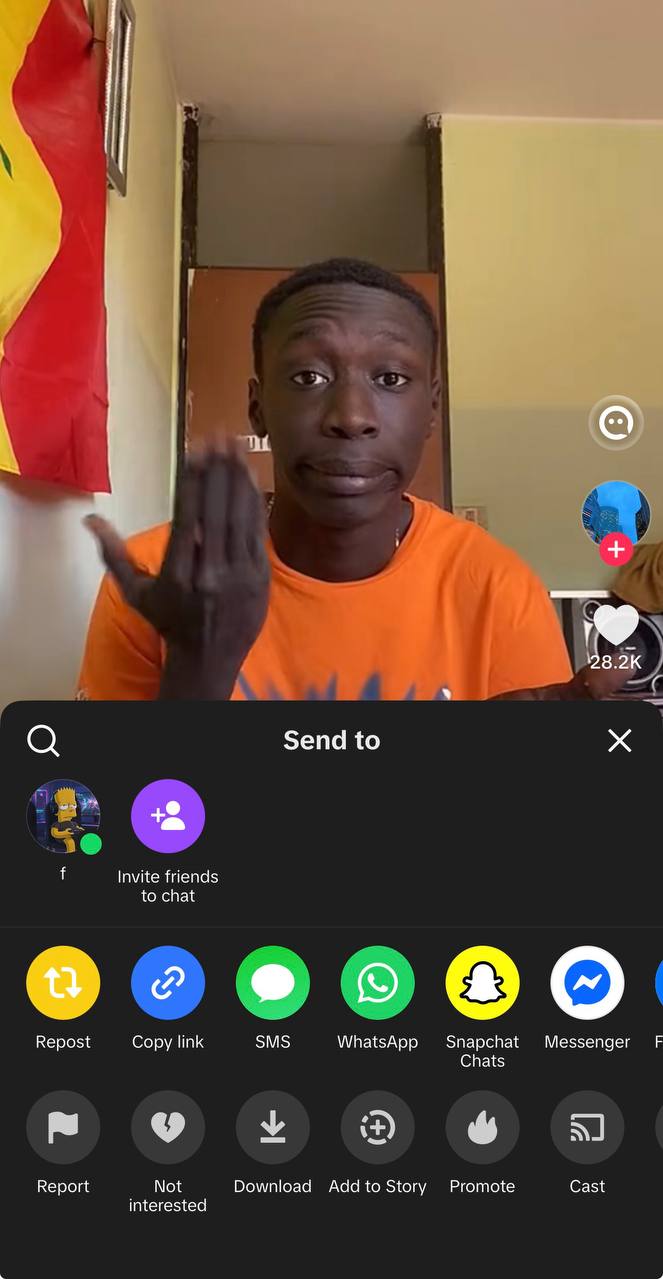
Adım 1: TikTok bağlantısını kopyalayın
Uygulamayi açın, videonuzu bulun, Paylaş butonuna (ok simgesi) dokunun ve Bağlantıyı kopyala'yi seçin.
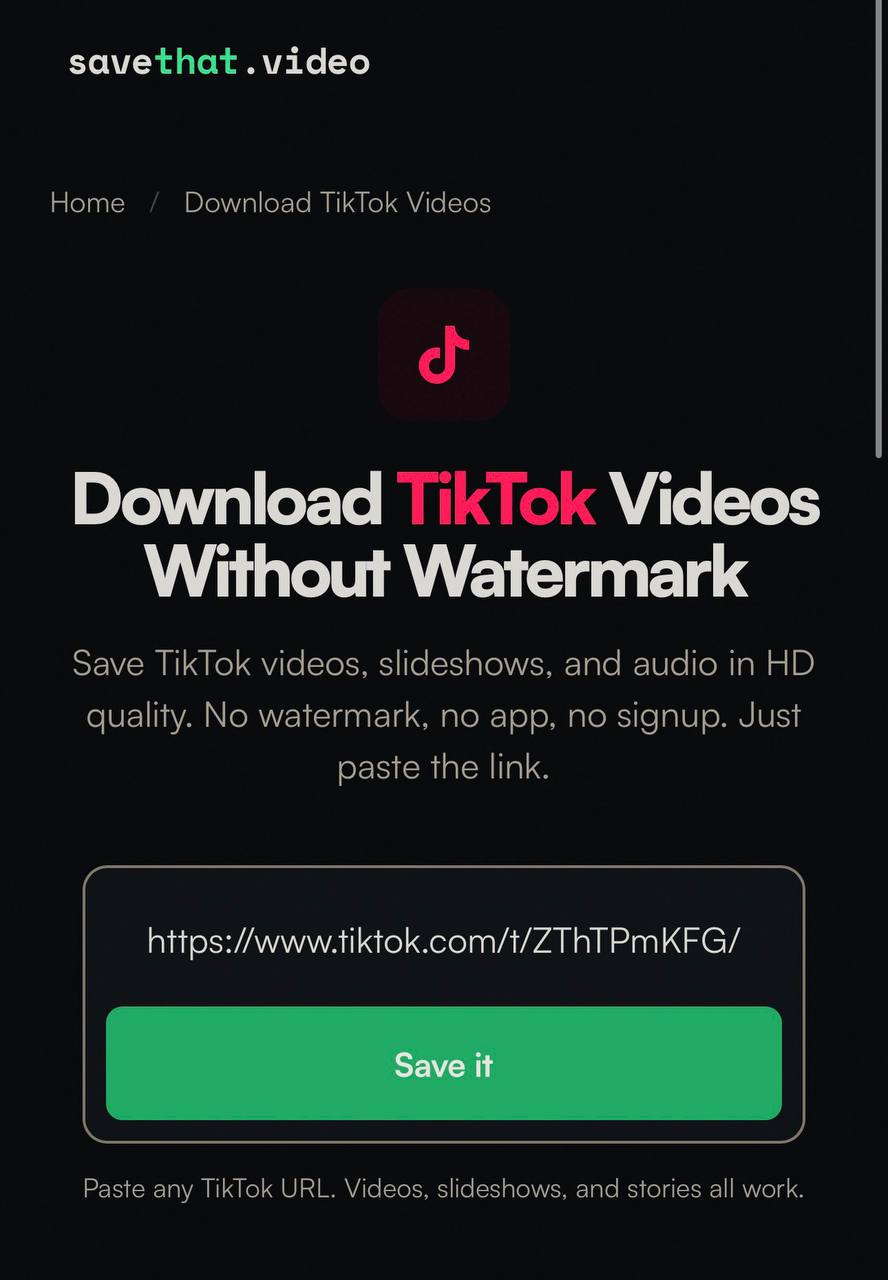
Adım 2: SaveThat.video'ya yapıştırın
Web tarayıcınızı açın, SaveThat.video'ya gidin, kopyalanan URL'yi arama kutusuna yapıştırın, Yalnız ses modunu seçin ve Kaydet'e dokunun.
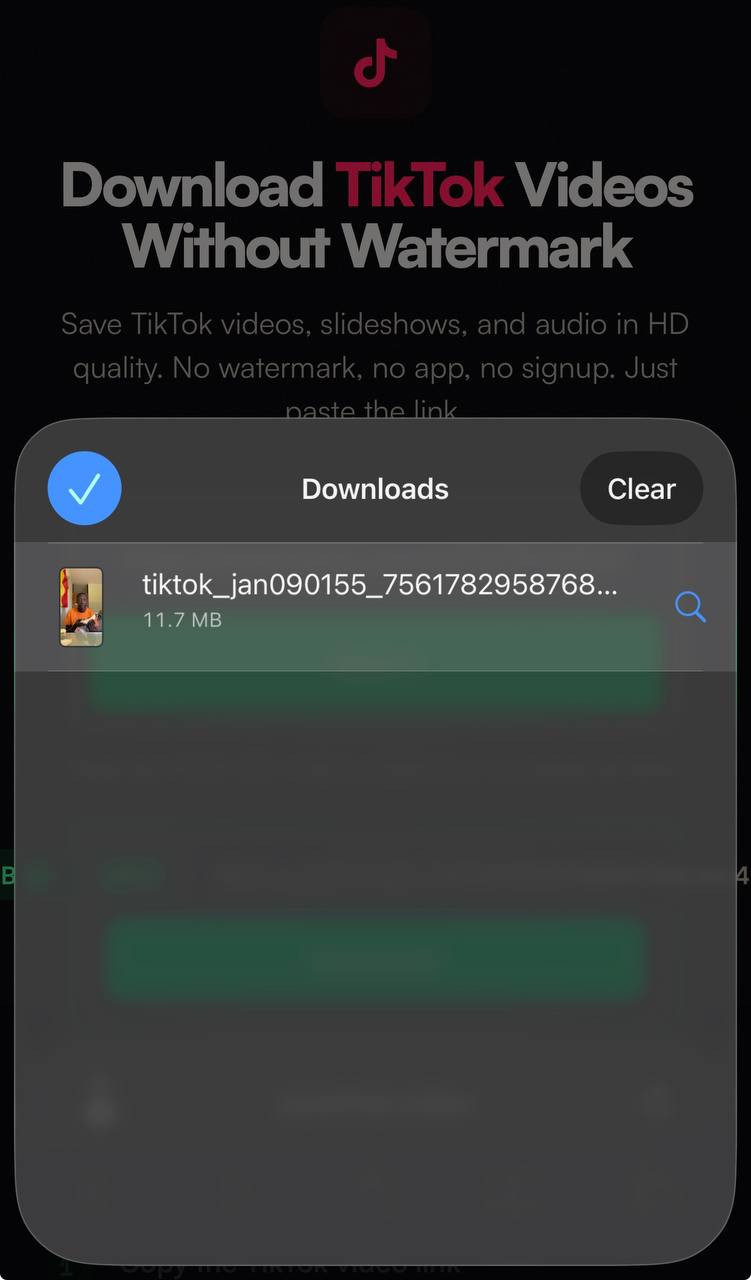
Adım 3: Ses dosyasını indirin
Arac bağlantıyı işler ve bir MP3 dosyası döndürür. Doğrudan cihazınıza kaydetmek için indirme butonuna dokunun. Dönüştürme gerekmez.
iPhone'da TikTok Sesi Kaydetme
iPhone'da TikTok sesi nasıl indirilir bilmek istiyorsanız, en güvenilir yöntem Safari kullanmaktir. Apple'in yerel tarayıcısı multimedya dosyalarını sorunsuz işleyen yerleşik bir indirme yöneticisine sahiptir.
Yukaridaki temel adımları izleyin: bağlantınizi kopyalayın, SaveThat.video'ya yapıştırın ve Yalnız ses'i seçin. İndirme butonuna dokunduğunuzda, Safari işlemi onaylamanızı isteyen bir açılır pencere acar. İndir'e dokunun.
Dosya doğrudan iPhone'unuzun Dosyalar uygulamasına, özellikle İndirilenler klasörüne kaydedilir. Ana ekranınızdaki mavi Dosyalar klasörünü açarak ve ayarlarınıza bağlı olarak "iPhone'umda" veya "iCloud Drive"'a giderek bulabilirsiniz.
İpucu: Bazen Safari ses dosyasını indirmek yerine yeni bir ekranda oynatmaya calısabilir. Bu olursa, geri butonuna basın, sitemizdeki indirme butonunu basılı tutun ve Bağlantıli dosyayı indir'e dokunun. Bu Safari'yi parçayı kaydetmeye zorlar. Video içeriği de istiyorsanız iPhone'da TikTok videoları kaydetmek için aynı Safari yöntemini kullanabilirsiniz.
Android'de TikTok Sesi Kaydetme
Android'de TikTok seslerini kaydetmek inanılmaz derecede hizlidir, çünkü işletim sistemi açık ve erişilebilir bir dosya yapisi kullanır. Google Chrome bu is için en iyi tarayıcıdır.
Kopyalanan bağlantınizi SaveThat.video aracılığıyla çalıştırın, Yalnız ses'i seçin ve Kaydet'e dokunun. Chrome MP3'u anında indirir ve doğrudan cihazinizin ana İndirilenler klasörüne gönderir.
Android multimedya dosyalarına erişimi kısıtlamadığı için, üçüncü taraf müzik calar uygulamalarıniz genellikle bu dosyaları otomatik olarak algılar. Varsayilan müzik uygulamanızı açabilirsiniz ve yeni parça muhtemelen son eklenenlerinizde olacaktır. Yoğun içerik toplama yapiyorsaniz, hem video hem de ses parçalarıni korumak için Android'de TikTok videoları da indirebilirsiniz.
PC veya Mac'te TikTok Sesleri Kaydetme
Tarayıcı yöntemi masaüstünde aynıdır. Chrome, Safari veya Edge'i açın, kopyalanan URL'nizi SaveThat.video'ya yapıştırın ve indirme butonuna basın.
Masaüstü tarayıcıları yayınlama için oldukca optimize edilmistir, bu nedenle doğrudan bir MP3 bağlantısına tıklamak parçayı sesli olarak çaldırır yeni bir sekme açabilir. Tarayıcı dosyayı kaydetmek yerine oynatmaya çalışırsa, indirme butonuna sağ tıklayın ve Farkli kaydet (veya Mac'te Bağlantıli dosyayı indir) seçeneğini seçin. Bu bilgisayarınıza standart bir dosya iletişim kutusu acmasini soyler, boylece parçayı tam olarak nereye saklayacaginizi seçebilirsiniz.
Sitemiz ayrica masaüstünden çalışırken standart bir TikTok video indirici olarak da mükemmel çalışır.
TikTok'ta Orijinal Sesi Bulma
Siklikla izlediginiz video, gerçekten istediğiniz fon müziği üzerinde konuşan veya güçlü ses efektleri ekleyen bir içerik oluşturucuya sahiptir. TikTok sesini temiz bir şekilde çıkarmak istiyorsanız, kaynak dosyayı almanız gerekir.
Herhangi bir videonun sağ alt kosesindeki donen disk simgesine dokunun. Bu, o belirli ses parçasını kullanan tüm videoları toplayan özel Ses Sayfasini acar.
İzlediginiz videonun bağlantısını kopyalamak yerine, Ses Sayfasindaki Paylaş okuna dokunun ve Bağlantıyı kopyala'yi seçin. Bu Ses Sayfasi URL'sini doğrudan indiricimize yapıştırabilirsiniz. Bu, üzerine konuşan diyalogu atlar ve platformun sunucularından ses parçasının en temiz, duzenlenmemis versiyonunu alır.
Beklenmesi Gereken Ses Formati ve Kalitesi
TikTok müziği kaydederken ne aldığınizi bilmek önemlidir. Platform, videoların mobil ağlarda hizli yayinlanmasini sağlamak için tüm yüklemeleri sıkıştırır.
Yalnız ses modunu sectiginizde, yaklaşık 128kbps'lik bir MP3 alırsınız. Bu telefonda dinlemek için tamamen yeterlidir ve Spotify gibi uygulamalardaki standart yayınlama kalitesiyle işlevsel olarak aynıdır. Dosya ek dönüştürme yazılımı gerektirmeden herhangi bir cihazda oynar.
Profesyonel bir proje için kayıpsız, studyo kalitesinde ses istiyorsanız, parçayı özel bir müzik platformundan satın almanız gerekir. Sosyal medya beslemesinden çıkarılan her şey sıkıştırılmıştır. Ancak bu sıkıştırma dosyaların inanılmaz derecede küçük olduğu anlamına gelir. 15 saniyelik bir klip yaklaşık 0,25 MB yer kaplarken, 60 saniyelik tam bir ses yaklaşık 1 MB'dir. Bu parçaları indirerek telefonunuzun depolama alanını tüketmezsiniz.
Kaydedilen TikTok Sesini Diğer Uygulamalarda Kullanma
Dosya telefonunuza kaydedildikten sonra, onu bir mobil video düzenleyiciye aktarmak sorunsuz bir süreçtir.
CapCut
İndirdiginiz parçayı CapCut'ta kullanmak için proje zaman celgenizi açın ve alt menude Ses'e dokunun. Sesler'i seçin, ardından yerel dosyalarınıza erişmek için küçük klasor simgesine dokunun. Cihazdan'i seçin, kaydedilen parcanizi bulun ve doğrudan zaman celgenize yerlestirmek için arti simgesine dokunun.
iMovie
iMovie'de düzenleme yapan Apple kullanıcıları için, yeni içerik eklemek için proje ekranınızdaki + butonuna dokunun. Dosyalar'i seçin, İndirilenler klasörünüze gidin ve kaydedilen ses parçasına dokunun. iMovie onu anında fon sesi katmanı olarak içeri aktarır.
Android video düzenleyicileri
InShot, VN ve KineMaster gibi uygulamalar benzer bir yol izler. Projenizi açın, ses veya müzik sekmenize dokunun ve Yerel veya Iceri Aktar olarak etiketlenmis bir içeri aktarma seçeneği arayin. Android uygulamaları cihazinizin İndirilenler klasörünü görebildiği için, yeni sesiniz seçime hazır olacaktır.
Zaten tam bir video indirdiyseniz ve bir düzenleme için sadece sesi çıkarmanız gerekiyorsa, TikTok MP3 dönüştürücü aracılığıyla geçirebilirsiniz.
TikTok Sesini İndirmek Yasal mi?
Bu ses parçalarıni kişisel kullanım için indirmek, çevrimdışı dinleme veya özel bir mesaj dizisinde komik bir klip paylaşma gibi, genellikle sorun değildir. Ancak telif haklı müziği lisans olmadan ticari kullanım kesinlikle yasaktir. Populer bir pop sarkişini kaydedip ücretli bir reklamda kullanamazsiniz. Orijinal içerik oluşturucu sesleri (birinin hikaye anlatması veya bir riff çalması gibi) gri bir bolgede bulunur, bu nedenle seslerini herkese açık olarak kullaniyorsaniz her zaman orijinal içerik oluşturucuya kredi verin.
İçerik arsivliyorsanız, kayıtlı dosyalarınızı temiz tutmak için filigransız TikTok indirme de isteyebilirsiniz.