El botón "guardar" de Instagram en iPhone no guarda nada en tu dispositivo. Marca el Reel dentro de la app de Instagram. Si borras la app, pierdes tu cuenta, o simplemente quieres el video sin conexión, ese marcador no sirve de nada.
Para obtener un archivo de video real guardado en el Carrete de Fotos de tu iPhone, necesitas hacerlo a través de Safari. Aquí te explicamos exactamente cómo.
Paso a paso: Descargar Reels de Instagram en iPhone
Paso 1: Copia el enlace del Reel
Abre la app de Instagram y encuentra el Reel que quieres guardar. Toca el menú de tres puntos (⋯), normalmente en la esquina inferior derecha o superior derecha dependiendo de dónde estés viendo el Reel. Toca Copiar enlace.
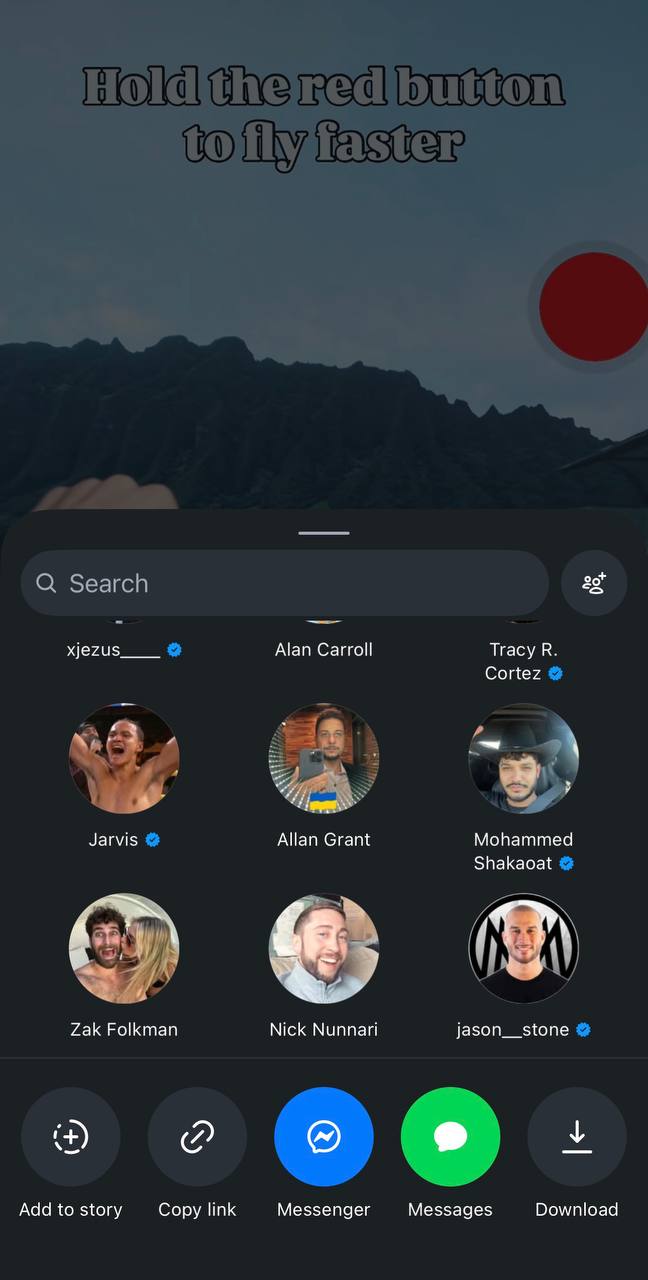
También puedes compartir el Reel contigo mismo en Mensajes o Notas y copiar el enlace desde ahí.
Paso 2: Abre Safari y pega
Cambia a Safari, el navegador integrado de Apple. Ve a savethat.video y toca la caja de entrada. Mantén presionado y toca Pegar para introducir la URL del Reel. Toca Save it.
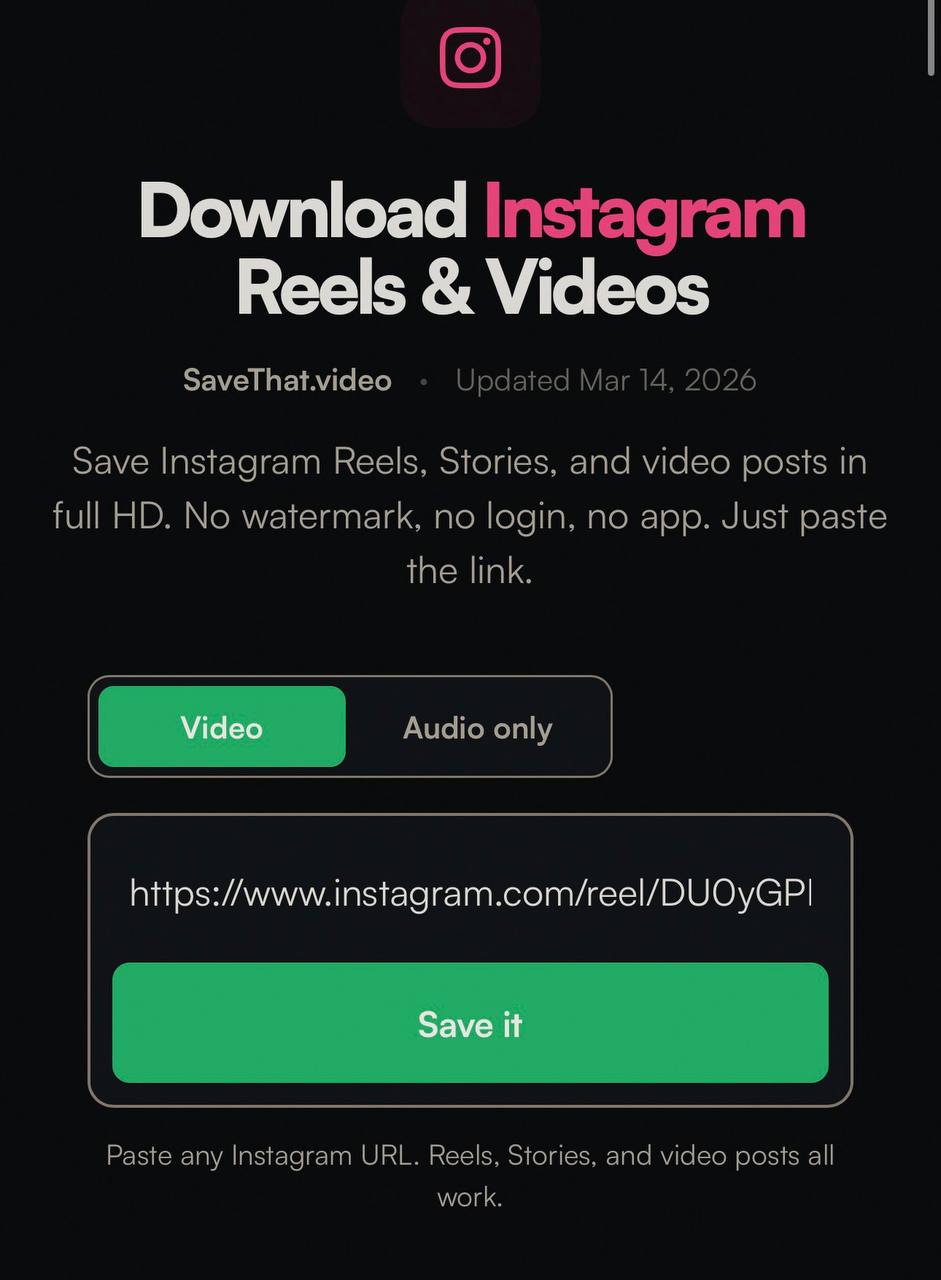
Safari funciona mejor aquí porque tiene la integración más profunda con el sistema de archivos del iPhone. Chrome también funciona, pero Safari maneja las descargas de forma más fluida.
Paso 3: Descarga el archivo
Una vez que la herramienta procesa el enlace, verás un botón de descarga. Tócalo. Safari mostrará un popup de confirmación. Toca Descargar.
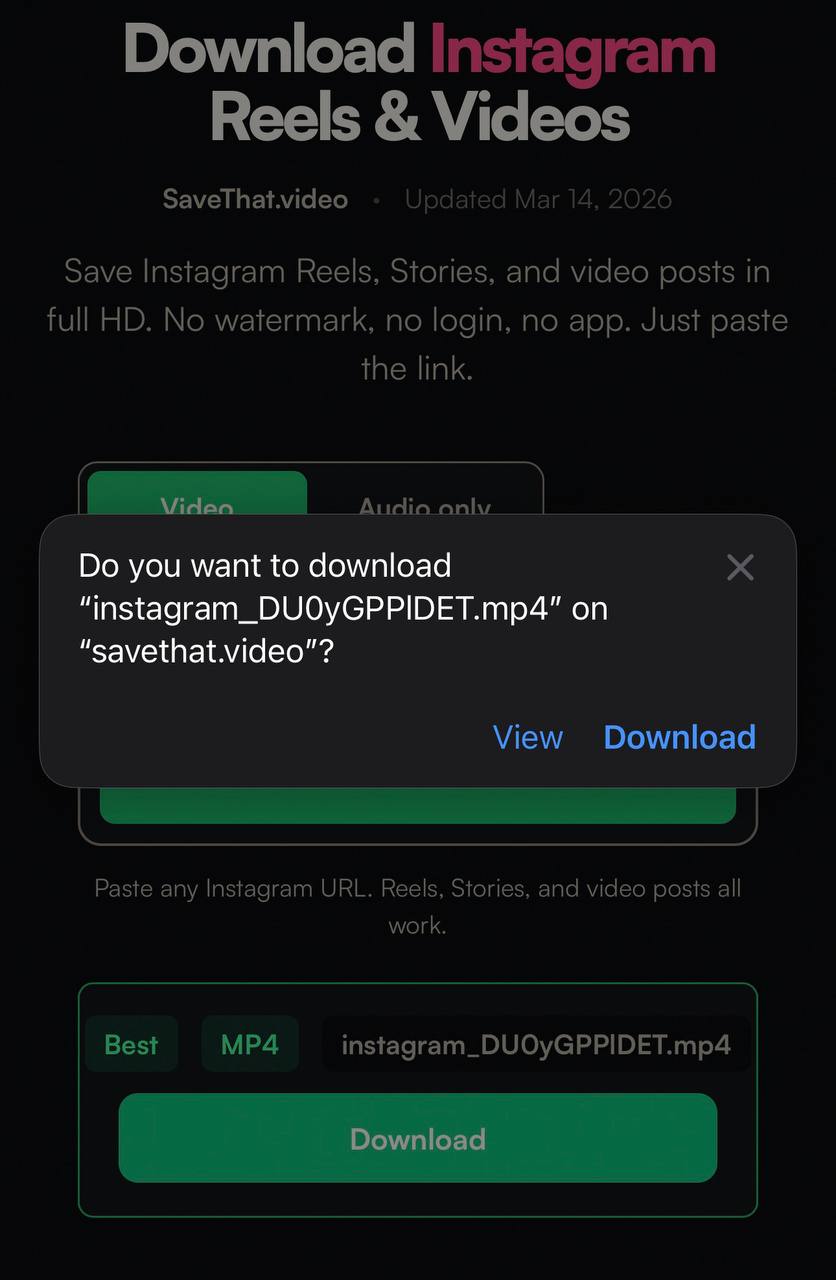
El archivo MP4 se guarda en tu app Archivos, dentro de la carpeta Descargas.
Si Safari reproduce el video en vez de descargarlo: vuelve atrás, mantén presionado el botón de descarga y toca Descargar archivo enlazado. Esto obliga a Safari a guardar el archivo en lugar de transmitirlo.
Paso 4: Guardar en el Carrete de Fotos
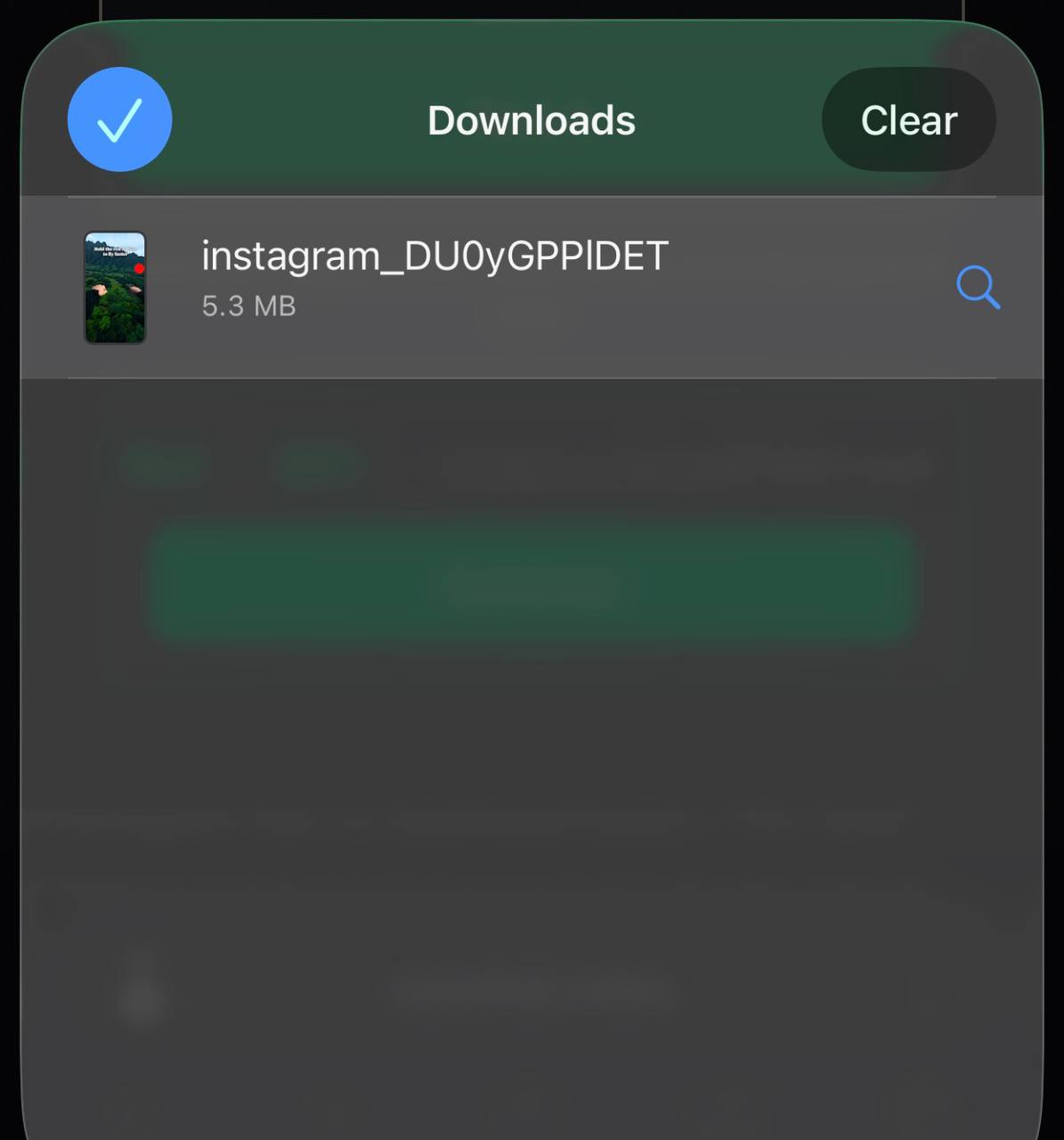
Toca el icono de descarga (la flecha en la esquina superior derecha de Safari) para abrir el panel de Descargas. Verás el archivo de video listado ahí. Toca el archivo para abrirlo, luego toca el icono de compartir (el cuadrado con una flecha) y selecciona Guardar video. El Reel ahora aparece en tu app Fotos junto con los videos normales de tu carrete.
¿Por qué Safari y no Chrome?
Ambos funcionan, pero Safari tiene dos ventajas en iPhone. Primero, su gestor de descargas es nativo y se integra directamente con la app Archivos. Segundo, mover archivos de Archivos al Carrete de Fotos es un proceso de dos toques en Safari. Chrome a veces añade pasos adicionales.
Si prefieres Chrome: el proceso de descarga es similar, pero el archivo podría terminar en las descargas internas de Chrome en lugar de la app Archivos del sistema. Aún puedes acceder a él a través del menú de descargas de Chrome.
Guardar Stories de Instagram en iPhone
Las Stories funcionan de la misma manera: copia el enlace, pega, descarga. La única diferencia es que las Stories expiran después de 24 horas, así que necesitas hacerlo mientras la Story aún esté activa.
Para una guía dedicada, consulta el descargador de Stories de Instagram o la guía completa para descargar Stories de Instagram. Si quieres guardar Highlights que han sido fijados en un perfil, el descargador de Highlights de Instagram también se encarga de eso.
Guardar fotos de Instagram en iPhone
Las fotos se descargan incluso de forma más limpia que los videos. La imagen se guarda directamente en tu app Archivos, y moverla al Carrete de Fotos es el mismo proceso: abre el archivo, comparte, Guardar imagen.
Las capturas de pantalla también funcionan para fotos, pero las capturas capturan tu pantalla a la resolución del teléfono con la interfaz de Instagram visible. El archivo descargado es el original en resolución completa. Para más detalles, consulta el descargador de fotos de Instagram.
Solución de problemas comunes
El botón de descarga no aparece
Asegúrate de que el Reel sea de una cuenta pública. El contenido de cuentas privadas no puede ser accedido por herramientas externas. También verifica que copiaste la URL completa. Los enlaces parciales no funcionan.
El video no se reproduce después de descargarlo
Esto es raro pero puede ocurrir si la descarga fue interrumpida. Elimina el archivo e intenta de nuevo con un enlace nuevo. Asegúrate de tener una conexión a internet estable.
No encuentro el archivo en Archivos
Abre la app Archivos y revisa la carpeta Descargas en "En mi iPhone" o "iCloud Drive". La ubicación depende de tu configuración de Safari. Puedes cambiar la ubicación predeterminada de descarga en Ajustes > Safari > Descargas.
¿Qué calidad obtienes?
Obtienes la versión de mayor calidad que Instagram tiene almacenada, normalmente 1080p para la mayoría de los Reels. La calidad depende completamente de lo que el creador subió originalmente. No hay compresión adicional ni pérdida de calidad por el proceso de descarga.
El archivo es un MP4 estándar con codificación H.264. Se reproduce de forma nativa en iPhone, se importa en cualquier editor de video y se comparte en cualquier plataforma sin problemas de compatibilidad. Si solo necesitas la pista de audio, puedes usar la herramienta Instagram Reels a MP3 para extraerla. También puedes usar el convertidor de Instagram a MP4 para cualquier otro formato de video de Instagram.