Tombol "simpan" Instagram di iPhone tidak menyimpan apa pun ke perangkatmu. Ia menandai Reel di dalam aplikasi Instagram. Jika kamu menghapus aplikasinya, kehilangan akunmu, atau sekadar ingin videonya secara offline, bookmark itu tidak berguna.
Untuk mendapatkan file video yang benar-benar tersimpan di Camera Roll Foto iPhone-mu, kamu harus melakukannya melalui Safari. Berikut persis caranya.
Langkah demi langkah: Download Reels Instagram di iPhone
Langkah 1: Salin link Reel
Buka aplikasi Instagram dan temukan Reel yang ingin kamu simpan. Ketuk menu tiga titik, biasanya di pojok kanan bawah atau kanan atas tergantung dari mana kamu melihat Reel. Ketuk Salin link.
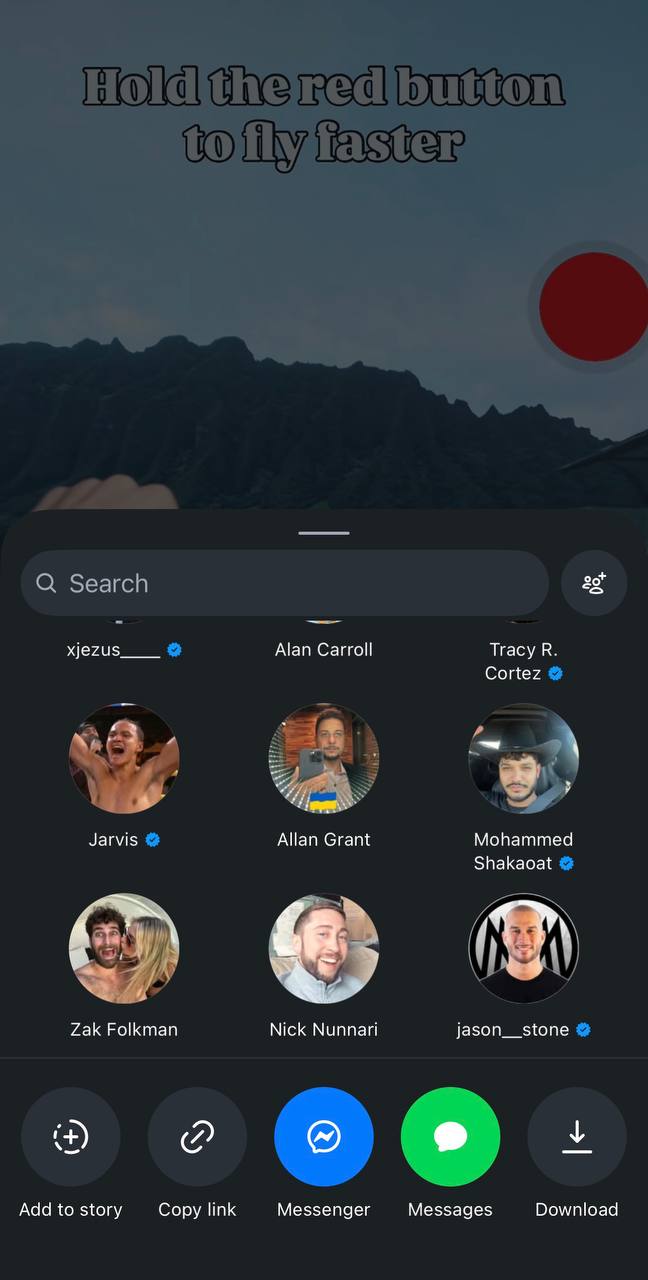
Kamu juga bisa membagikan Reel ke dirimu sendiri di Pesan atau Catatan dan menyalin link dari sana.
Langkah 2: Buka Safari dan tempelkan
Beralih ke Safari, browser bawaan Apple. Buka savethat.video dan ketuk kotak input. Tahan lama dan ketuk Tempel untuk memasukkan URL Reel. Ketuk Save it.
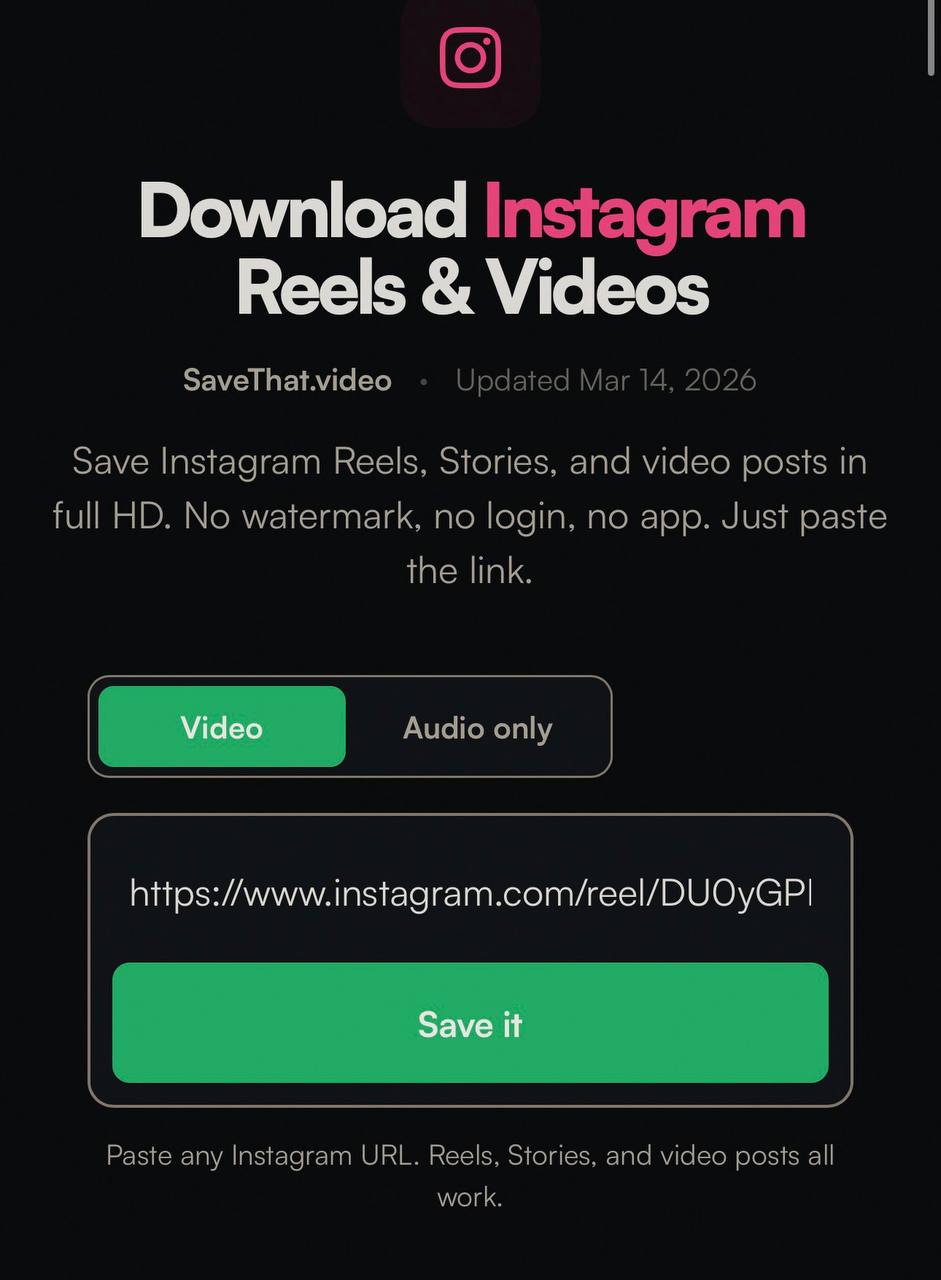
Safari bekerja paling baik di sini karena memiliki integrasi terdalam dengan sistem file iPhone. Chrome juga berfungsi, tapi Safari menangani download lebih lancar.
Langkah 3: Download file
Begitu alat memproses link, kamu akan melihat tombol download. Ketuk. Safari akan menampilkan popup konfirmasi. Ketuk Download.
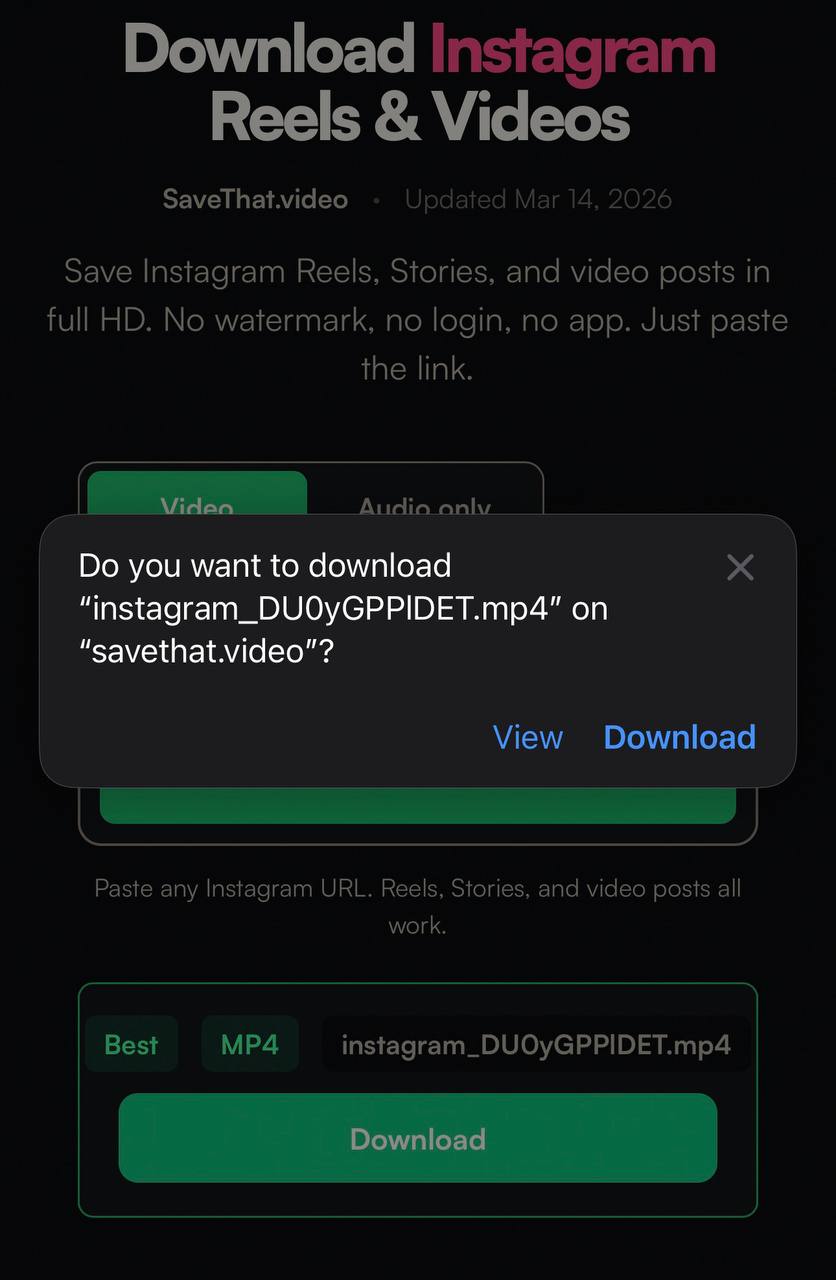
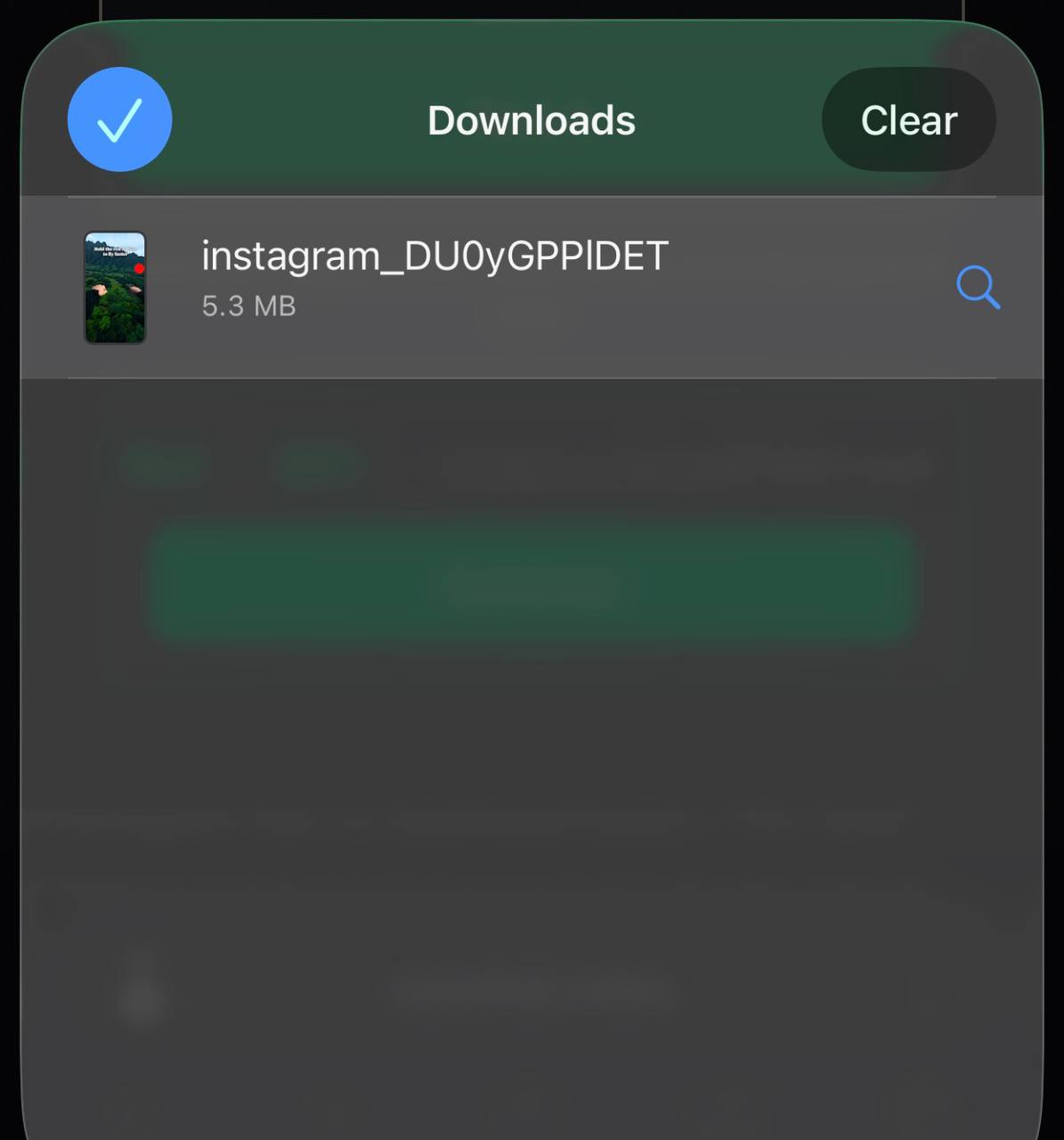
File MP4 tersimpan di aplikasi File-mu, di dalam folder Downloads.
Jika Safari memutar video alih-alih mendownloadnya: kembali, tahan lama tombol download dan ketuk Download File Terkait. Ini memaksa Safari menyimpan file alih-alih streaming.
Langkah 4: Simpan ke Camera Roll Foto
Ketuk ikon download (panah di pojok kanan atas Safari) untuk membuka panel Downloads. Kamu akan melihat file video terdaftar di sana. Ketuk file untuk membukanya, lalu ketuk ikon bagikan (kotak dengan panah) dan pilih Simpan Video. Reel sekarang muncul di aplikasi Foto-mu bersama video Camera Roll normalmu.
Mengapa Safari dan bukan Chrome?
Keduanya berfungsi, tapi Safari punya dua keunggulan di iPhone. Pertama, pengelola downloadnya native dan terintegrasi langsung dengan aplikasi File. Kedua, memindahkan file dari File ke Camera Roll Foto hanya butuh dua ketukan di Safari. Chrome terkadang menambahkan langkah tambahan.
Jika kamu lebih suka Chrome: proses downloadnya mirip, tapi file mungkin berakhir di download internal Chrome alih-alih aplikasi File sistem. Kamu tetap bisa mengaksesnya melalui menu download Chrome.
Menyimpan Stories Instagram di iPhone
Stories bekerja dengan cara yang sama: salin link, tempelkan, download. Satu-satunya perbedaan adalah Stories kedaluwarsa setelah 24 jam, jadi kamu harus melakukannya selagi Story masih aktif.
Untuk panduan khusus, lihat pengunduh Stories Instagram atau panduan lengkap untuk mendownload Stories Instagram. Jika kamu ingin menyimpan Highlight yang disematkan di profil, pengunduh Highlight Instagram juga menangani itu.
Menyimpan foto Instagram di iPhone
Foto bahkan lebih mudah didownload dari video. Gambar tersimpan langsung ke aplikasi File-mu, dan memindahkannya ke Camera Roll Foto prosesnya sama: buka file, bagikan, Simpan Gambar.
Screenshot juga berfungsi untuk foto, tapi screenshot menangkap layarmu pada resolusi ponsel dengan antarmuka Instagram terlihat. File yang didownload adalah asli dalam resolusi penuh. Untuk detail lebih lanjut, lihat pengunduh foto Instagram.
Pemecahan masalah umum
Tombol download tidak muncul
Pastikan Reel berasal dari akun publik. Konten dari akun privat tidak bisa diakses oleh alat eksternal. Juga verifikasi bahwa kamu menyalin URL lengkap. Link parsial tidak berfungsi.
Video tidak bisa diputar setelah didownload
Ini jarang terjadi tapi bisa terjadi jika download terputus. Hapus file dan coba lagi dengan link baru. Pastikan kamu punya koneksi internet yang stabil.
Tidak bisa menemukan file di File
Buka aplikasi File dan periksa folder Downloads di "Di iPhone Saya" atau "iCloud Drive". Lokasinya bergantung pada pengaturan Safari-mu. Kamu bisa mengubah lokasi download default di Pengaturan > Safari > Unduhan.
Kualitas apa yang kamu dapatkan?
Kamu mendapatkan versi kualitas tertinggi yang disimpan Instagram, biasanya 1080p untuk kebanyakan Reels. Kualitasnya sepenuhnya bergantung pada apa yang diunggah kreator aslinya. Tidak ada kompresi tambahan atau kehilangan kualitas dari proses download.
File-nya adalah MP4 standar dengan encoding H.264. Bisa diputar secara native di iPhone, diimpor ke editor video mana pun, dan dibagikan di platform mana pun tanpa masalah kompatibilitas. Jika kamu hanya butuh trek audionya, kamu bisa menggunakan alat Instagram Reels ke MP3 untuk mengekstraknya. Kamu juga bisa menggunakan konverter Instagram ke MP4 untuk format video Instagram lainnya.