O botão "salvar" do Instagram no iPhone não salva nada no seu dispositivo. Ele marca o Reel dentro do app do Instagram. Se você apagar o app, perder sua conta, ou simplesmente quiser o vídeo offline, esse marcador não serve para nada.
Para obter um arquivo de vídeo real salvo no Rolo de Fotos do seu iPhone, você precisa fazer isso pelo Safari. Veja exatamente como.
Passo a passo: Baixar Reels do Instagram no iPhone
Passo 1: Copie o link do Reel
Abra o app do Instagram e encontre o Reel que quer salvar. Toque no menu de três pontos (...), normalmente no canto inferior direito ou superior direito dependendo de onde você está vendo o Reel. Toque em Copiar link.
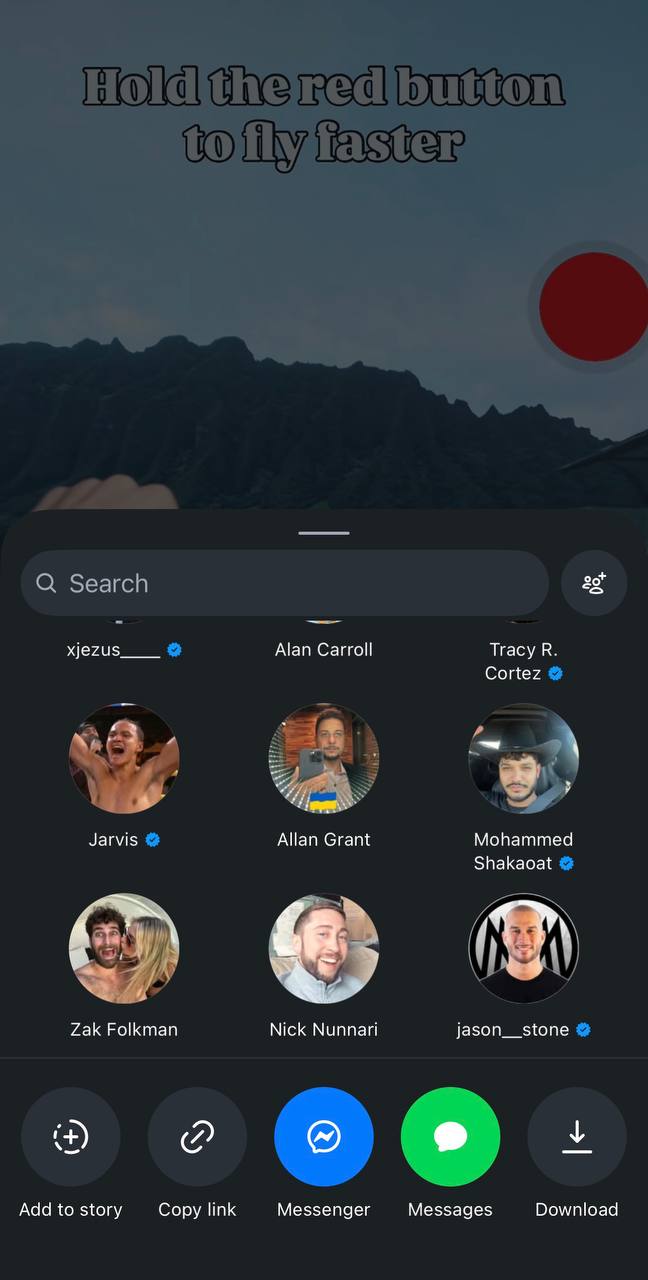
Você também pode compartilhar o Reel consigo mesmo por Mensagens ou Notas e copiar o link de lá.
Passo 2: Abra o Safari e cole
Mude para o Safari, o navegador integrado da Apple. Vá ao savethat.video e toque na caixa de entrada. Mantenha pressionado e toque em Colar para inserir a URL do Reel. Toque em Salvar.
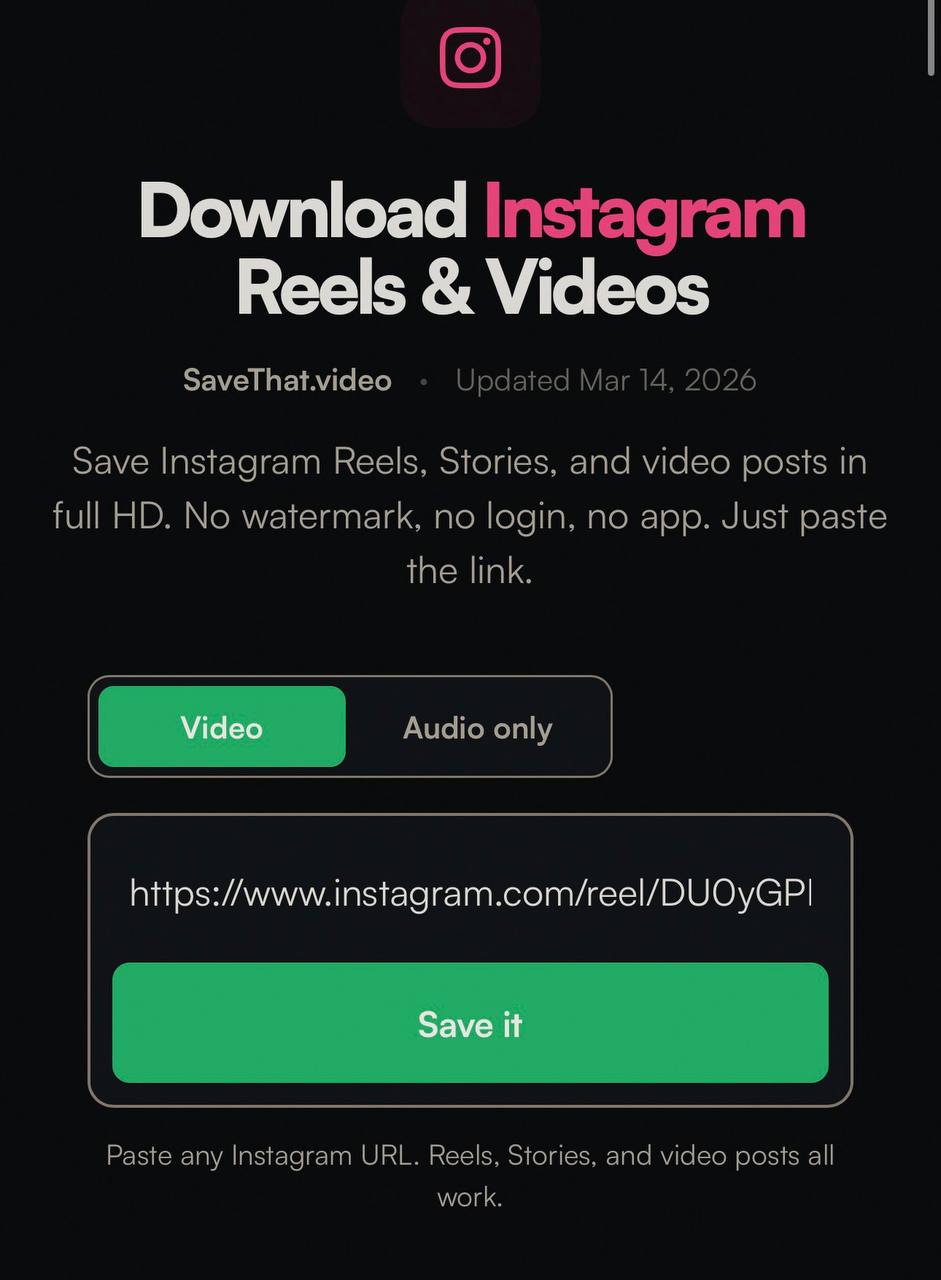
O Safari funciona melhor aqui porque tem a integração mais profunda com o sistema de arquivos do iPhone. O Chrome também funciona, mas o Safari lida com downloads de forma mais fluida.
Passo 3: Baixe o arquivo
Quando a ferramenta processar o link, você verá um botão de download. Toque nele. O Safari mostrará um popup de confirmação. Toque em Baixar.
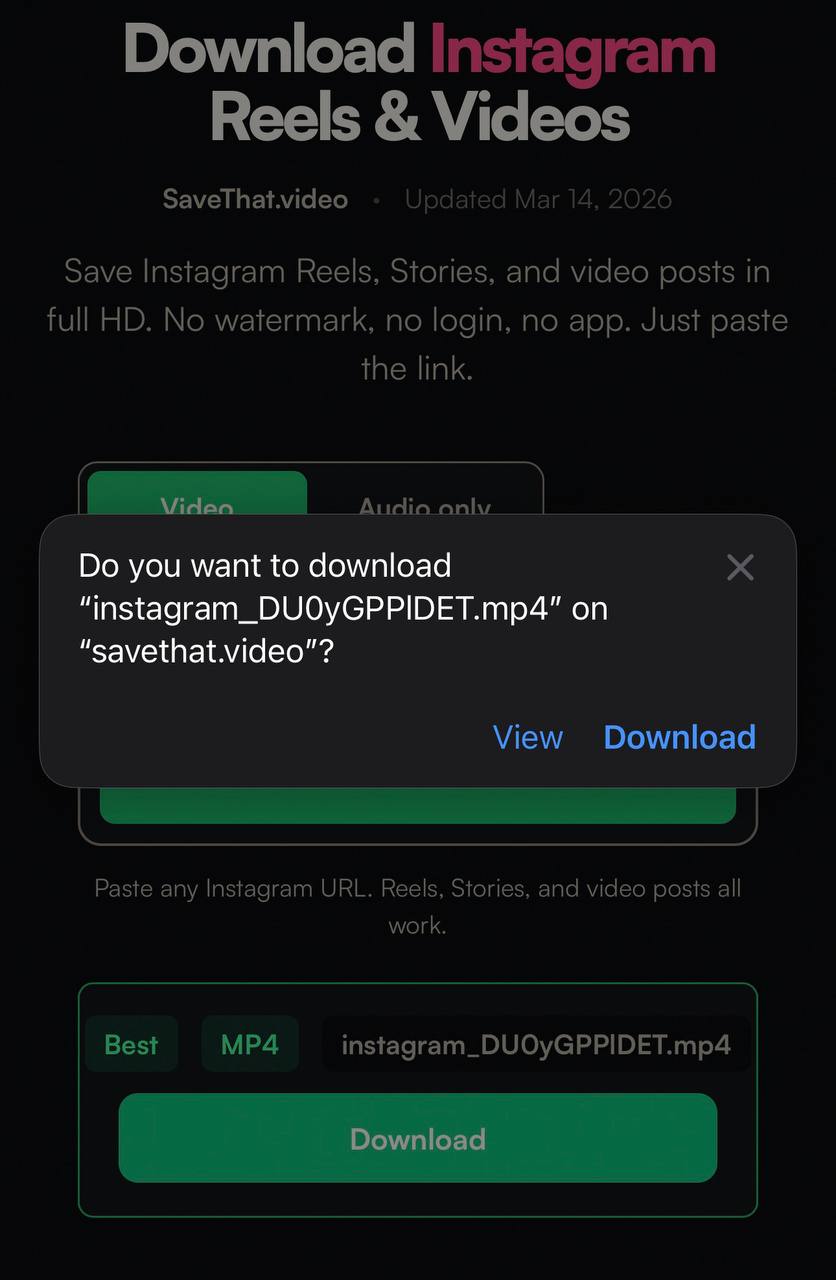
O arquivo MP4 é salvo no app Arquivos, dentro da pasta Downloads.
Se o Safari reproduzir o vídeo em vez de baixá-lo: volte, mantenha pressionado o botão de download e toque em Baixar arquivo vinculado. Isso força o Safari a salvar o arquivo em vez de transmiti-lo.
Passo 4: Salvar no Rolo de Fotos
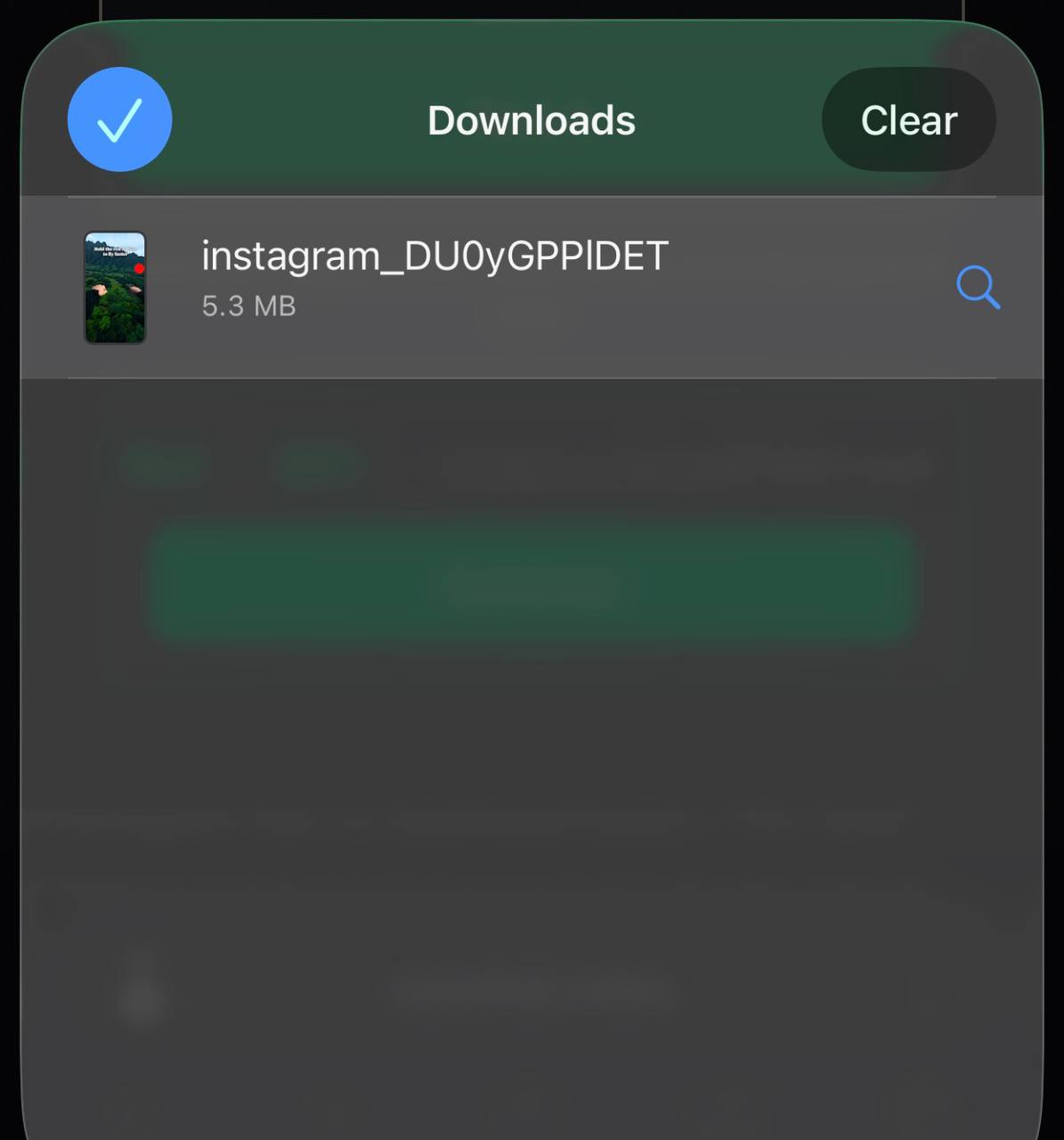
Toque no ícone de download (a seta no canto superior direito do Safari) para abrir o painel de Downloads. Você verá o arquivo de vídeo listado. Toque no arquivo para abri-lo, depois toque no ícone de compartilhar (o quadrado com uma seta) e selecione Salvar vídeo. O Reel agora aparece no app Fotos junto com os vídeos normais do seu rolo.
Por que Safari e não Chrome?
Ambos funcionam, mas o Safari tem duas vantagens no iPhone. Primeiro, seu gerenciador de downloads é nativo e se integra diretamente com o app Arquivos. Segundo, mover arquivos do Arquivos para o Rolo de Fotos é um processo de dois toques no Safari. O Chrome às vezes adiciona passos extras.
Se você preferir o Chrome: o processo de download é similar, mas o arquivo pode acabar nos downloads internos do Chrome em vez do app Arquivos do sistema. Você ainda pode acessa-lo pelo menu de downloads do Chrome.
Salvar Stories do Instagram no iPhone
Os Stories funcionam da mesma forma: copie o link, cole, baixe. A única diferença é que os Stories expiram após 24 horas, então você precisa fazer isso enquanto o Story ainda está ativo.
Para um guia dedicado, confira o baixador de Stories do Instagram ou o guia completo para baixar Stories do Instagram. Se você quer salvar Highlights que foram fixados em um perfil, o baixador de Highlights do Instagram também cuida disso.
Salvar fotos do Instagram no iPhone
As fotos são baixadas de forma ainda mais limpa que os vídeos. A imagem é salva diretamente no app Arquivos, e movê-la para o Rolo de Fotos é o mesmo processo: abra o arquivo, compartilhe, Salvar imagem.
As capturas de tela também funcionam para fotos, mas capturam sua tela na resolução do celular com a interface do Instagram visível. O arquivo baixado é o original em resolução completa. Para mais detalhes, confira o baixador de fotos do Instagram.
Solução de problemas comuns
O botão de download não aparece
Certifique-se de que o Reel é de uma conta pública. O conteúdo de contas privadas não pode ser acessado por ferramentas externas. Verifique também se você copiou a URL completa. Links parciais não funcionam.
O vídeo não reproduz após o download
Isso é raro mas pode ocorrer se o download foi interrompido. Delete o arquivo e tente novamente com um link novo. Certifique-se de ter uma conexão de internet estável.
Não encontro o arquivo em Arquivos
Abra o app Arquivos e verifique a pasta Downloads em "No Meu iPhone" ou "iCloud Drive". A localização depende da sua configuração do Safari. Você pode alterar o local padrão de download em Ajustes > Safari > Downloads.
Que qualidade você obtém?
Você obtém a versão de maior qualidade que o Instagram tem armazenada, normalmente 1080p para a maioria dos Reels. A qualidade depende completamente do que o criador enviou originalmente. Não há compressão adicional nem perda de qualidade pelo processo de download.
O arquivo é um MP4 padrão com codificação H.264. Roda nativamente no iPhone, importa em qualquer editor de vídeo e compartilha em qualquer plataforma sem problemas de compatibilidade. Se você só precisa da faixa de áudio, pode usar a ferramenta Instagram Reels para MP3 para extraí-la. Você também pode usar o conversor de Instagram para MP4 para qualquer outro formato de vídeo do Instagram.