Le bouton "sauvegarder" d'Instagram sur iPhone ne sauvegarde rien sur votre appareil. Il marque le Reel dans l'application Instagram. Si vous supprimez l'app, perdez votre compte, ou voulez simplement la vidéo hors ligne, ce marqueur ne sert à rien.
Pour obtenir un vrai fichier vidéo enregistré dans la Pellicule de votre iPhone, vous devez passer par Safari. Voici exactement comment faire.
Étape par étape : télécharger des Reels Instagram sur iPhone
Étape 1 : Copiez le lien du Reel
Ouvrez l'app Instagram et trouvez le Reel que vous voulez sauvegarder. Appuyez sur le menu trois points (⋯), généralement dans le coin inférieur droit ou supérieur droit selon l'endroit où vous regardez le Reel. Appuyez sur Copier le lien.
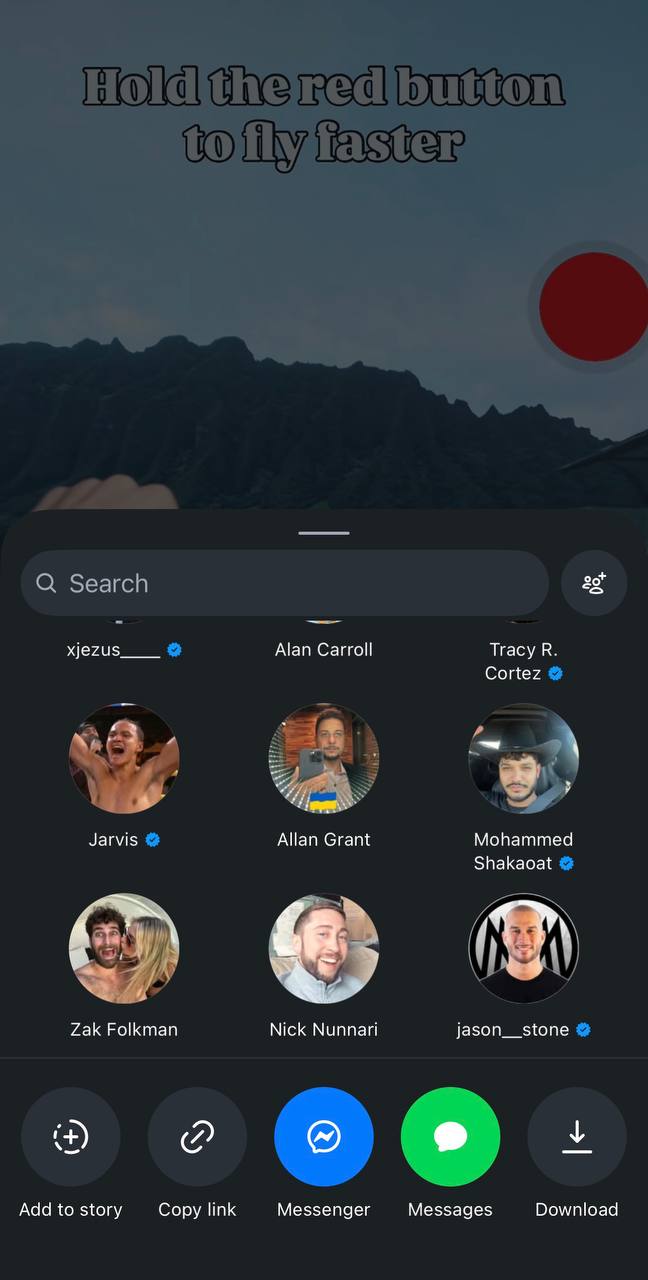
Vous pouvez aussi partager le Reel avec vous-même dans Messages ou Notes et copier le lien depuis là.
Étape 2 : Ouvrez Safari et collez
Basculez vers Safari, le navigateur intégré d'Apple. Allez sur savethat.video et appuyez sur le champ de saisie. Maintenez appuyé et choisissez Coller pour entrer l'URL du Reel. Appuyez sur Save it.
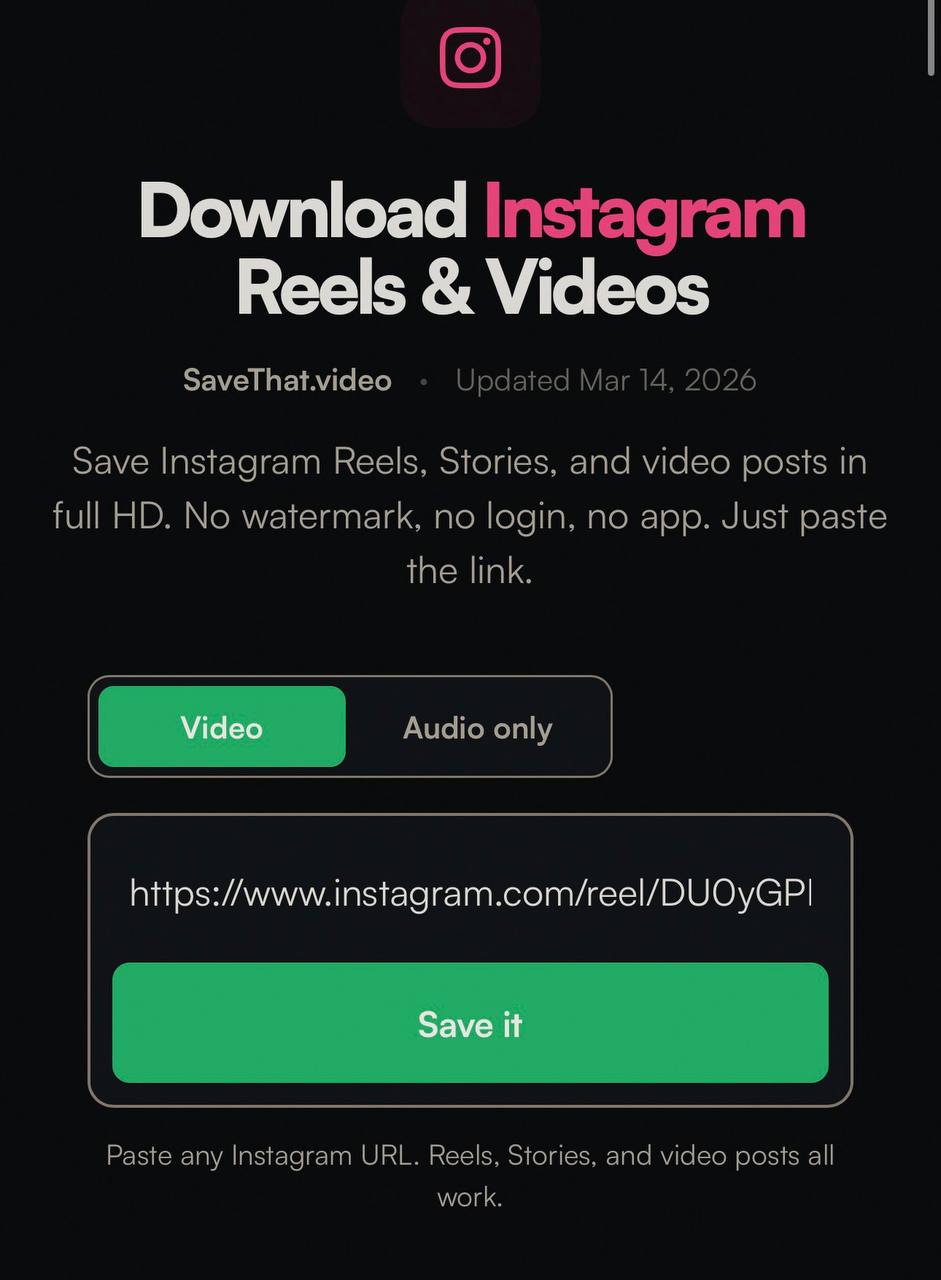
Safari fonctionne mieux ici car il à l'intégration la plus profonde avec le système de fichiers de l'iPhone. Chrome fonctionne aussi, mais Safari gère les téléchargements de façon plus fluide.
Étape 3 : Téléchargez le fichier
Une fois que l'outil a traité le lien, vous verrez un bouton de téléchargement. Appuyez dessus. Safari affichera une fenêtre de confirmation. Appuyez sur Télécharger.
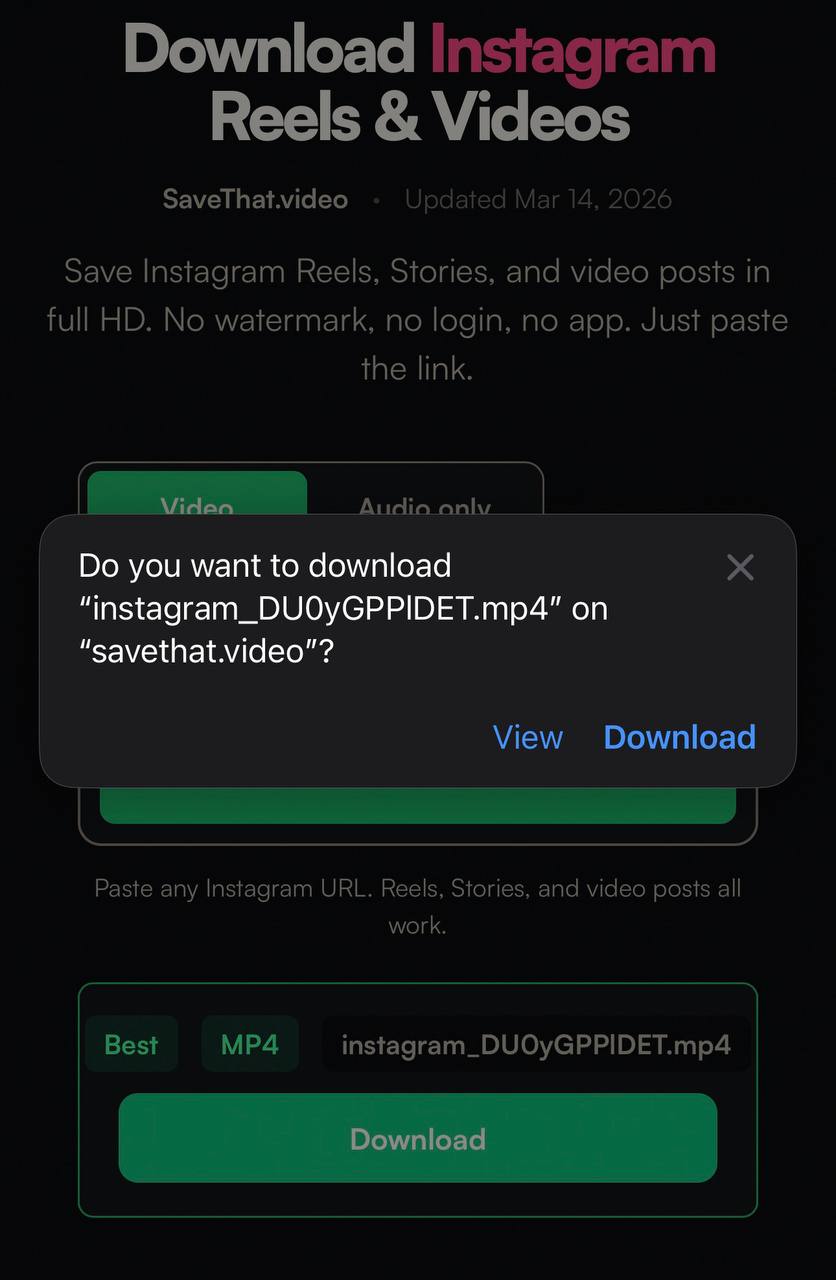
Le fichier MP4 est enregistré dans votre app Fichiers, dans le dossier Téléchargements.
Si Safari lit la vidéo au lieu de la télécharger : revenez en arrière, maintenez le bouton de téléchargement enfoncé et appuyez sur Télécharger le fichier lié. Cela force Safari à sauvegarder le fichier au lieu de le diffuser.
Étape 4 : Enregistrer dans la Pellicule
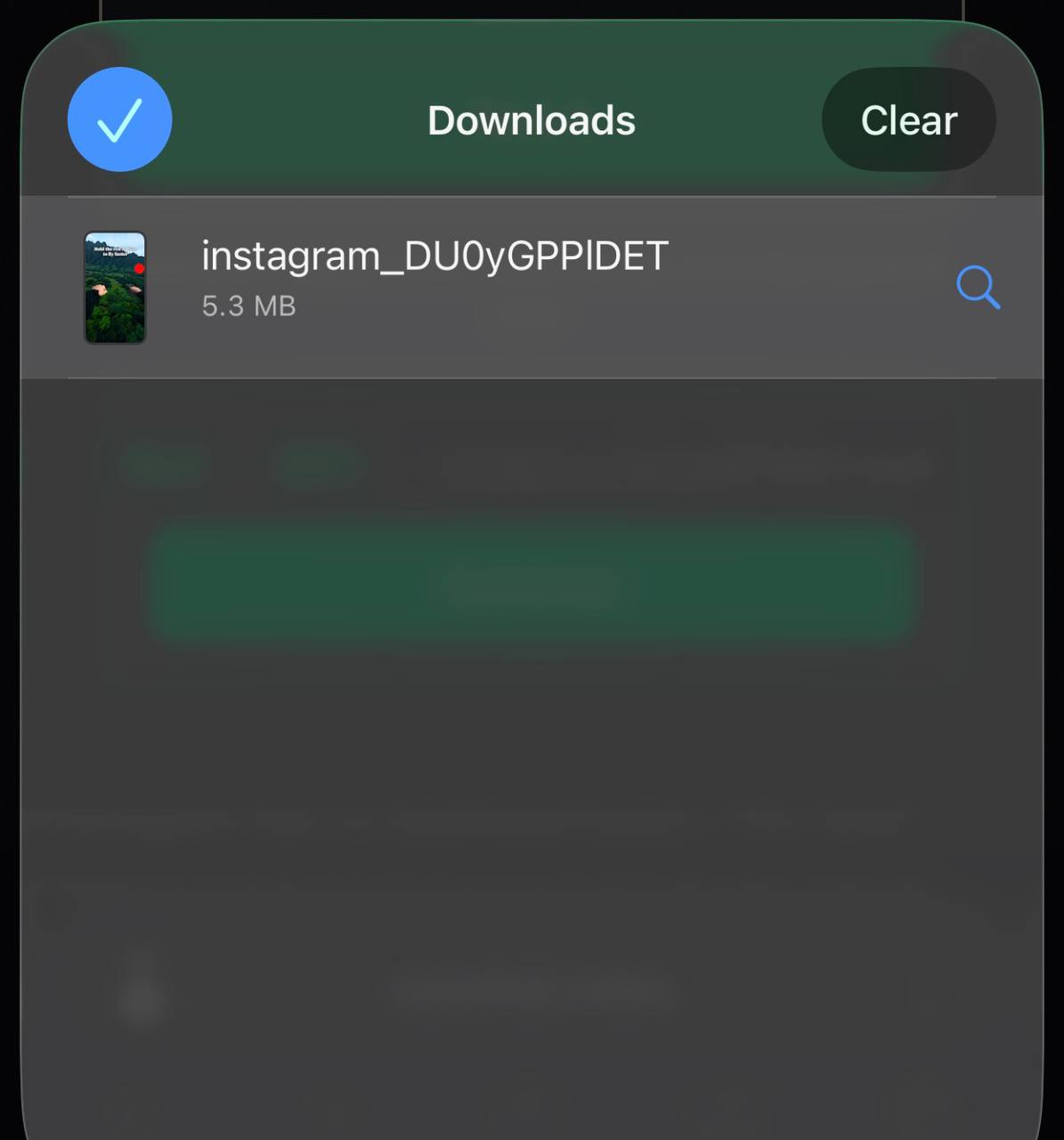
Appuyez sur l'icône de téléchargement (la flèche dans le coin supérieur droit de Safari) pour ouvrir le panneau Téléchargements. Vous verrez le fichier vidéo listé. Appuyez sur le fichier pour l'ouvrir, puis appuyez sur l'icône de partage (le carré avec une flèche) et sélectionnez Enregistrer la vidéo. Le Reel apparaît maintenant dans votre app Photos aux côtés des vidéos normales de votre pellicule.
Pourquoi Safari et pas Chrome ?
Les deux fonctionnent, mais Safari a deux avantages sur iPhone. Premièrement, son gestionnaire de téléchargements est natif et s'intègre directement avec l'app Fichiers. Deuxièmement, déplacer des fichiers de Fichiers vers la Pellicule est un processus en deux gestes avec Safari. Chrome ajouté parfois des étapes supplémentaires.
Si vous préférez Chrome : le processus de téléchargement est similaire, mais le fichier pourrait se retrouver dans les téléchargements internes de Chrome plutôt que dans l'app Fichiers du système. Vous pouvez quand même y accéder via le menu de téléchargements de Chrome.
Enregistrer des Stories Instagram sur iPhone
Les Stories fonctionnent de la même manière : copiez le lien, collez, téléchargez. La seule différence est que les Stories expirent après 24 heures, vous devez donc le faire tant que la Story est encore active.
Pour un guide dédié, consultez le téléchargeur de Stories Instagram ou le guide complet pour télécharger les Stories Instagram. Si vous voulez sauvegarder des Highlights épinglés sur un profil, le téléchargeur de Highlights Instagram s'en occupe aussi.
Enregistrer des photos Instagram sur iPhone
Les photos se téléchargent encore plus proprement que les vidéos. L'image se sauvegarde directement dans votre app Fichiers, et la déplacer vers la Pellicule suit le même processus : ouvrez le fichier, partagez, Enregistrer l'image.
Les captures d'écran fonctionnent aussi pour les photos, mais les captures prennent votre écran à la résolution du téléphone avec l'interface Instagram visible. Le fichier téléchargé est l'original en pleine résolution. Pour plus de détails, consultez le téléchargeur de photos Instagram.
Résolution des problèmes courants
Le bouton de téléchargement n'apparaît pas
Assurez-vous que le Reel provient d'un compte public. Le contenu des comptes privés ne peut pas être accédé par des outils externes. Vérifiez aussi que vous avez copié l'URL complète. Les liens partiels ne fonctionnent pas.
La vidéo ne se lit pas après le téléchargement
C'est rare mais peut arriver si le téléchargement a été interrompu. Supprimez le fichier et réessayez avec un nouveau lien. Assurez-vous d'avoir une connexion internet stable.
Je ne trouve pas le fichier dans Fichiers
Ouvrez l'app Fichiers et vérifiez le dossier Téléchargements dans "Sur mon iPhone" ou "iCloud Drive". L'emplacement dépend de vos réglages Safari. Vous pouvez modifier l'emplacement de téléchargement par défaut dans Réglages > Safari > Téléchargements.
Quelle qualité obtenez-vous ?
Vous obtenez la version de la meilleure qualité qu'Instagram a en stock, généralement 1080p pour la plupart des Reels. La qualité dépend entièrement de ce que le créateur a mis en ligne à l'origine. Il n'y a pas de compression supplémentaire ni de perte de qualité due au processus de téléchargement.
Le fichier est un MP4 standard avec encodage H.264. Il se lit nativement sur iPhone, s'importe dans n'importe quel éditeur vidéo et se partage sur n'importe quelle plateforme sans problèmes de compatibilité. Si vous ne voulez que la piste audio, vous pouvez utiliser l'outil Instagram Reels vers MP3 pour l'extraire. Vous pouvez aussi utiliser le convertisseur Instagram vers MP4 pour tout autre format vidéo Instagram.